管理画面からの解放。
サイネージの配信も、確認も、報告も。いつもの言葉で。
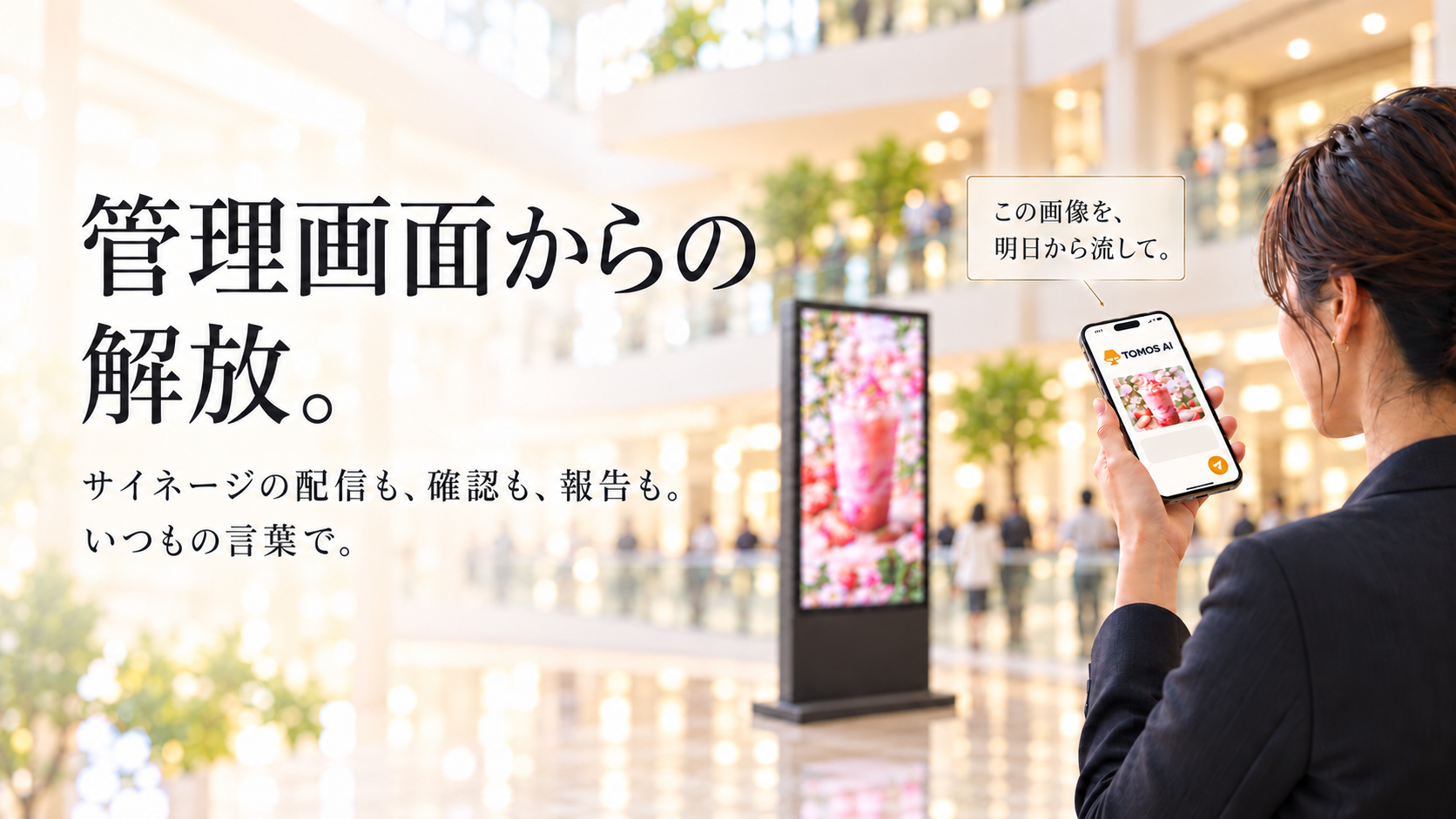 画像を添えて、ひと言伝える。利用シーンのイメージです
詳細がないときは、広々としたチャット画面。いつもの言葉で依頼を始められます。
表示内容はサンプルですLESS OPERATION. MORE POSSIBILITY.
画面を行き来する時間を、
仕事が進む時間へ。
素材を登録する。配信先を探す。期間を設定する。
配信状況を確認して、報告資料にまとめる。
そのたびに、操作手順を思い出す必要はありません。
担当者は、したいことをいつもの言葉で。
TOMOS AIが必要な情報を確認し、判断しやすい形にまとめます。
伝える。確かめる。仕事が進む。
 利用シーンのイメージです
WHAT TOMOS AI DOES
いつもの業務を、
一つの会話で。
DIVEにある情報と機能を、
使いやすい体験へつなぎます。
01
配信操作配信を、会話で進める。
素材を添付して、希望を伝える。配信先や期間を整理し、実行前に確認画面を表示します。追加、差し替え、期間の延長、配信先の変更、配信停止も会話から依頼できます。
- 不足している情報だけを確認
- 対象端末と、既存の配信への影響を表示
- 変更内容を確かめて、承認してから実行
例えば、こんな依頼「この画像を、明日9時から
館内の全端末に配信して」
素材・配信先・期間内容を確認承認して実行
02
状況確認いまの状況を、ひと目で。
配信中のコンテンツ、これからの予定、端末の通信状況。必要な情報をDIVEから取得し、サムネイルや一覧で表示します。
「入口だけ」「今週終了するものだけ」と続ければ、そのまま絞り込めます。
今、何が配信されている?
通信が途切れている端末はある?
明日の配信予定を見せて。
FROM DATA TO DOCUMENTS
報告まで、
任せられる。
必要な情報を集め、資料にまとめる。
欲しい形式で、ダウンロードできます。
「入口で配信したものだけ別シートにして」
作成した資料も、会話で調整できます。
週間番組表.xlsx資料イメージ
週間番組表
期間と配信先を指定して、一覧に。
| 配信日 | コンテンツ | 配信先 |
|---|
| 月曜日 | キャンペーン案内 | 館内全端末 |
| 火曜日 | ショップニュース | 入口エリア |
| 水曜日 | 館内サービス案内 | 館内全端末 |
過去の資料・実績の出力範囲は、DIVEに保存されている履歴・ログに基づきます。
KNOW WHAT TO DO NEXT✳
状況を知る。
その先の一手まで。
DIVEの配信記録に、葉組の運用ナレッジを重ねて。
気になる点と、次の改善案を整理します。
01 / FACT事実を整理する
配信内容、端末状況、取得できる再生実績。確認できた情報を、根拠とともにまとめます。
02 / INSIGHT着眼点を見つける
更新の滞り、設定の見直し、繰り返すエラー。葉組の知見をもとに、考えられる要因を整理します。
03 / ACTION改善へつなげる
採用したい提案を、そのまま変更依頼へ。内容を確認・承認して、DIVEの操作に進めます。
確認できた事実・考えられる要因・改善提案を分けて扱います。視聴・来店・売上の効果分析には、それぞれを確認できるデータが必要です。
CREATE → DELIVER作るところから、
届けるところまで。
チャットからCraftを呼び出し、コンテンツを制作・確認・修正。
できあがった素材は、配信の依頼へ引き継ぎます。
一つのチャットを入口に TOMOS AI希望を伝える
Craft制作・確認・修正
→DIVE配信へ進める
会話で一覧を確認タップして詳細へ スマートフォンの画面イメージ/表示内容はサンプルです
AT YOUR DESK. ON THE GO.PCでも。
スマートフォンでも。
PCでは、会話と詳細を並べて確認。
スマートフォンでは、結果をタップして詳細へ。
画面の大きさに合わせた使いやすさで、
同じ会話の続きから仕事を進められます。
GET STARTED
使い始めるまでを、
シンプルに。
いつものDIVEアカウントで。
対象施設の選び直しも不要です。
- 01
DIVEと同じIDでログイン
DIVEのログインID・パスワードを使用。IDに紐づく施設を自動で適用します。
- 02
やりたいことを伝える
配信、状況確認、資料作成。目的を文章で伝え、必要に応じて素材を添付します。
- 03
内容・結果を確認する
結果はチャットに表示。配信設定の変更は、内容を確認・承認して実行します。
必要なときは、DIVE2で手動調整。詳細確認や細かな修正には、従来の管理画面も利用できます。TOMOS AIはDIVEの権限に沿って操作し、承認内容と実行結果を履歴に残します。
QUESTIONS & ANSWERS
よくある質問
新しいアカウントの作成は必要ですか?+
DIVEと共通のログインID・パスワードを使用します。対象施設はIDに紐づいているため、施設を選び直す必要はありません。
依頼すると、すぐに配信設定が変わりますか?+
配信の追加・変更・停止は、対象と内容を確認し、利用者が承認してから実行します。準備や確認の段階では配信設定は変更されません。
どんな資料を作れますか?+
番組表、配信実績、端末一覧、運用レポート、エラー報告書などを、用途に応じてExcel・PDF・Wordにまとめます。出力できる情報・期間はDIVEに保存されたデータや履歴に基づきます。
DIVE2の管理画面も引き続き使えますか?+
はい。細かな設定や手動での確認・修正が必要なときは、DIVE2を利用できます。普段はTOMOS AI、必要なときに管理画面へ進む運用ができます。